Cài đặt và tài khoản
Tài khoản và bảo mật
Cài đặt cá nhân, đổi mật khẩu, xác thực hai bước, passkey và giao diện sáng tối.
Cài đặt cá nhân (bấm ảnh đại diện → Cài đặt cá nhân) thuộc về tài khoản của bạn và áp dụng cho mọi workspace. Có bốn mục: Tài khoản, Bảo mật, Giao diện, Thông báo, cùng một link tới Gói dịch vụ.
Tài khoản
Hiện tên và email của bạn. Khi việc gửi email được bật, mục này cho biết email Đã xác nhận hay Chưa xác nhận, kèm Gửi lại email xác nhận. Email chưa xác nhận không chặn gì, chỉ là không nhận được thông báo qua email.
Bảo mật
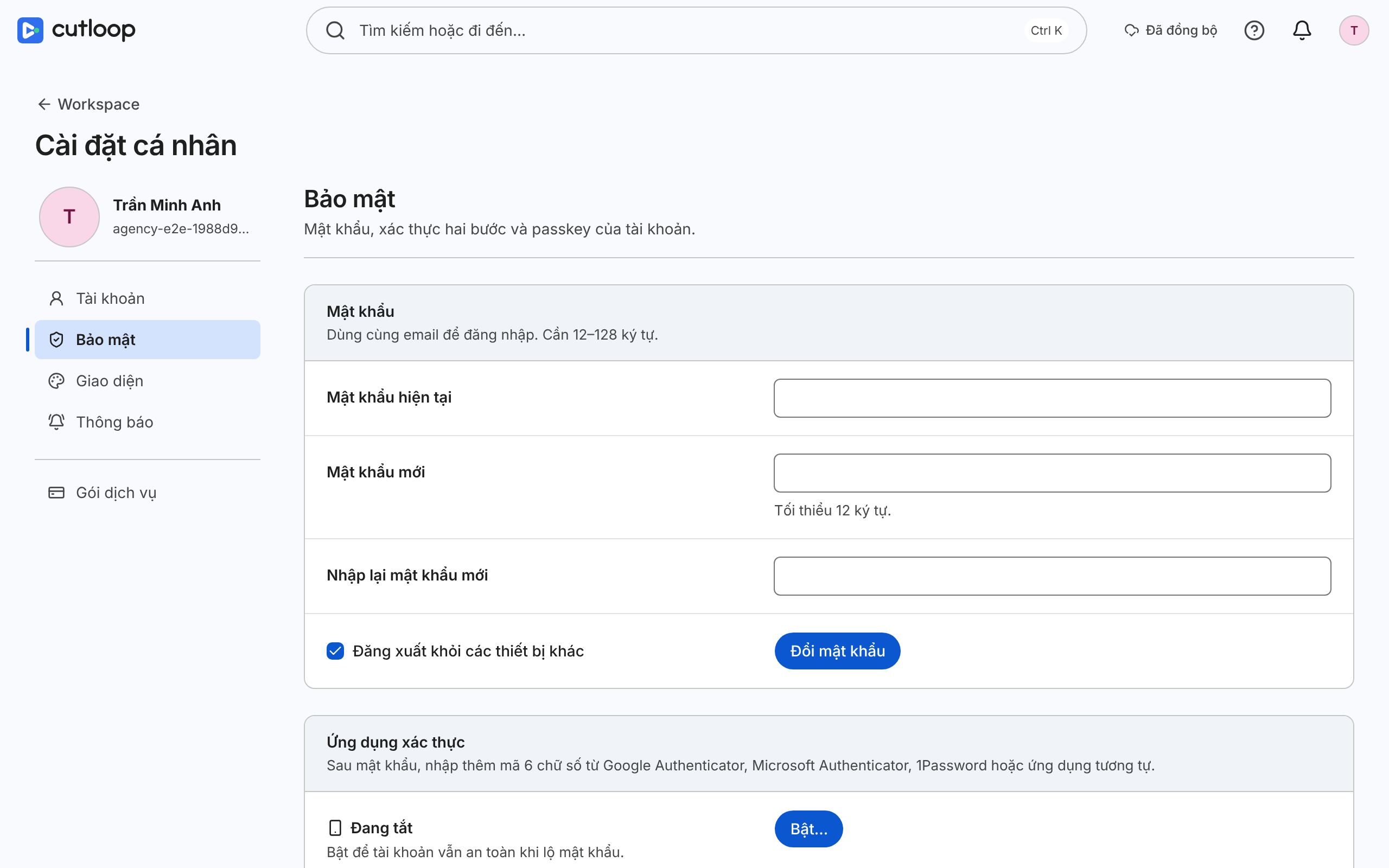
Đổi mật khẩu
Nhập mật khẩu hiện tại, mật khẩu mới (12–128 ký tự) và nhập lại. Đăng xuất khỏi các thiết bị khác được tick sẵn: mọi phiên khác kết thúc, trình duyệt này vẫn đăng nhập. Nếu quên mật khẩu khi đăng nhập (lúc gửi email đang bật), bấm Quên mật khẩu? trên trang đăng nhập để nhận link đặt lại mật khẩu qua email.
Xác thực hai bước bằng ứng dụng
- Bật… rồi nhập mật khẩu.
- Quét mã QR (hoặc gõ khóa thiết lập) bằng ứng dụng xác thực như Google Authenticator, 1Password, Authy.
- Nhập mã 6 số từ ứng dụng để xác nhận. Chỉ khi đó xác thực hai bước mới bật.
- Lưu 10 mã dự phòng (Chép hoặc Tải về), rồi bấm Tôi đã lưu các mã. Mỗi mã dùng một lần thay cho mã từ ứng dụng.
Từ đó, đăng nhập bằng mật khẩu sẽ hỏi thêm mã. Tick Không hỏi lại trên thiết bị này trong 30 ngày để bỏ bước này trên máy quen. Tạo mã dự phòng mới… thay toàn bộ mã cũ; Tắt… đưa đăng nhập về chỉ cần mật khẩu.
Passkey
Thêm passkey dùng Face ID, vân tay, khóa màn hình hoặc trình quản lý mật khẩu của thiết bị. Sau đó Đăng nhập bằng passkey ở trang đăng nhập: không cần mật khẩu, không cần mã xác thực.
Danh sách passkey hiện tên, ngày thêm và việc passkey có đồng bộ giữa các thiết bị không; mỗi passkey đổi tên hoặc xóa được.
Giao diện
- Chế độ hiển thị: Sáng, Tối, hoặc Theo hệ thống.
- Mật độ bảng: Thoáng hoặc Gọn.
Lựa chọn áp dụng ngay và được lưu trên trình duyệt này.
Thông báo
Bật Thông báo đẩy trên thiết bị này và Thông báo qua email. Xem Thông báo.
Đăng xuất
Đăng xuất xóa mọi bản sao dữ liệu workspace đã lưu trên trình duyệt và tắt thông báo đẩy ở đó. Trên máy dùng chung, hãy luôn đăng xuất khi xong việc.
Quyền riêng tư
Cutloop không bán dữ liệu, không dùng dữ liệu cho quảng cáo và không dùng dữ liệu workspace để huấn luyện AI. Đọc đầy đủ ở Chính sách quyền riêng tư.